Kamis, 02 Agustus 2012

Cara Menggunakan Hiren’s Boot CD Untuk Backup Windows dan Aplikasi

Cara Menggunakan Hiren’s Boot CD Untuk Backup Windows dan Aplikasi

  1. Install sebuah windows (windows 7, windows 8, windows vista ataupun windows xp) dalam suatu laptop
  2. Install driver laptop dan komputer. Baca koleksi lengkap driver acer windows xp, driver dell windows 7
  3. Install aplikasi yang paling dibutuhkan untuk pemakaian komputer personal
  4. Restart Komputer dan masukkan CD Hirens Boot CD Norton Ghost
  5. Setting bios dengan menekan F2 atau Del untuk menentukan urutan boot sequence CD (baca point 1 cara install windows xp tentang berkenalan dengan bios dan cara setting bios)
  6. Setelah selesai restart kembali komputer, maka komputer akan lansung mendeteksi isi CD Hiren’s Boot karena telah disetting di langkah sebelumnya
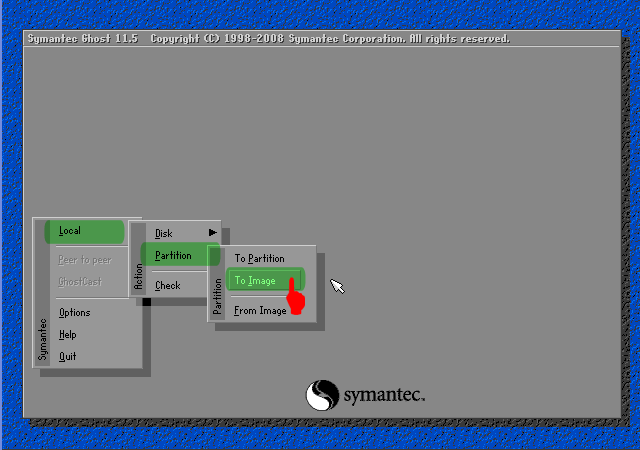
  7. Pilih Local > Partition > To Image (bertujuan untuk membuat backup partition dan menyimpannya dalam bentuk file image).
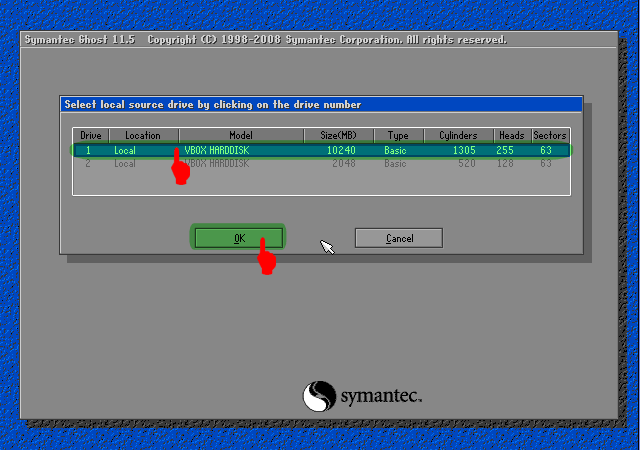
  8. Pilih hard disk tempat menginstall windows dan aplikasi/software (biasanya partisi c:\).
    Norton Ghost
  9. Pilih partition yang ingin di backup, partisi c (partisi tempat install windows dan aplikasi
    Norton Ghost
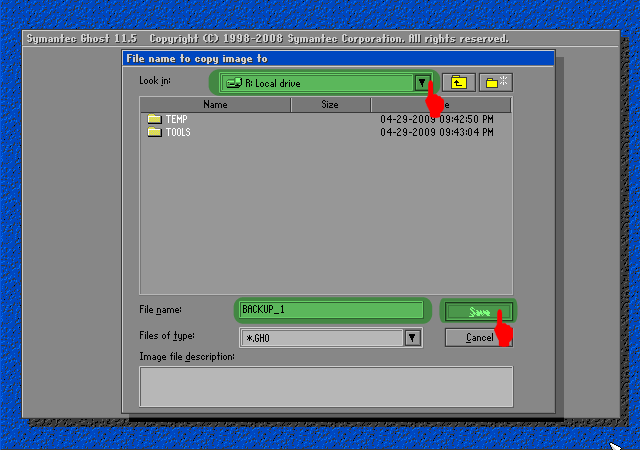
  10. Tentukan dimana anda akan menyimpan file hasil backup hirens boot norton ghost dan klik Save.
    Norton Ghost
  11. Klik OK untuk memulai pembuatan image “Proceed with partition image creation?”. Tunggu hingga proses backup selesai, restart pc dan kembalikan setting urutan booting sequence pada langkah 4 di atas agar membaca hardisk pertama kali.
    Norton Ghost
Anda saat ini sedang membaca artikel cara menggunakan hiren’s boot cd norton ghost

Cara Restore File Menggunakan Hiren’s Boot CD NOrton Ghost

  1. Hidupkan komputer anda dan masukkan CD Norton Ghost. Pastikan anda telah mengubah boot sequence kepada CD (sama seperti langkah mengubah boot sequence sebelumnya).
  2. Setelah komputer restart, akan tampil menu Norton Ghost
  3. Pilih Local > Partition > From Image. Pilihan ini bertujuan untuk restore semula fail Ghost tadi kepada partition asal.
    ghost-09
  4. Pilih file backup ghost sebelumnya dan klik Open.
    ghost-10
  5. Pilih partition yang yang anda hendak restore.
    ghost-13
  6. Klik OK dan proses restore akan dimulai“Proceed with partition restore? Destination partition will be permanently overwritten”. Tunggu hingga proses restore selesai, dan anda boleh restart semula PC setelah proses selesai.
    ghost-14
Untuk Ujicoba cara ini, anda bisa memamfaatkan komputer bekas yang isinya tidak penting untuk proses backup dan restore menggunakan hirens boot cd norton ghost dengan tutorial/panduan di atas. Terima kasih

Install Windows dengan cepat menggunakan Ghost

Install Windows dengan cepat menggunakan Ghost

Proses instalasi sistem operasi windows  seringkali membuat anda kesal menunggu lama.  Setelah selesai menginstall system windows anda harus menginstall driver dan aplikasi yang lainnya pada komputer anda. Benar-benar memakan waktu yang lumayan lama.
Kerusakan Windows banyak disebabkan, kesalahan system registry, System yang terkena infeksi virus, data atau file sistem yang corupt dan terhapus, yang memaksa kita harus menginstall system windows kita.
Sebenarnya ada cara yang mudah dan cepat untuk mengembalikan system kita ke keadaan semula berikut dengan instalasi aplikasi driver dan aplikasi lainnya yang kita gunakan. Yaitu dengan cara mengcoloning system kita dengan software Cloning. Banya software yang digunakan untuk mengcloning system, tapi kali ini saya akan memberitahukan cara mengcloning system dengan menggunakan software Norton Ghost, yang dapat Anda temukan dalam CD Hiren’s Boot CD 11. Bagi yang belum punya Hiren’s Boot CD Versi terbaru, silakan ddownload Hiren’s BootCD 11 All In One
Norton Ghost menyediakan fungsi backup dan restore dengan mudah. Dengan bantuan Hiren’s Boot CD, Anda bisa melakukan proses backup dan restore instalasi Sistem Operasi Anda dengan mudah, praktis dan cepat.
Persiapan :
  • Komputer atau Notebook target yang dilengkapi drive CD/DVD untuk menjalankan Hiren’s Boot CD. Saya sarankan minimal terdapat 2 partisi, sistem C:/ atau drive yang berisi instalasi Windows dan partisi lain untuk menyimpan image
  • CD Hiren’s Boot CD 11 berisi Norton Ghost 11.5 atau Hiren’s Boot USB Flashdisk
  • Flashdisk/keping DVD untuk menyimpan backup file image (Optional)
Prinsip kerja
Pada dasarnya, ada dua langkah yang Anda lakukan
Membuat backup Data Partisi PC yang berisi Sistem Operasi Windows ke dalam File Image . File ini berisi rekaman komplit file sistem operasi Anda berikut program yang telah ter-install didalamnya. File ini harus disimpan di partisi selain partisi Windows itu sendiri. Misalnya Anda punya C:/ yang bersi instalasi Windows, Anda harus menyimpan file image di partisi lain selain di partisi  C:/ seperti di partisi D, E atau di External hardisk.
Perlu saya tekankan bahwa, langkah ini mutlak diperlukan jika Anda ingin bisa melakukan langkah restorasi/pemulihan sistem dengan cepat. Dengan kata lain, tanpa adanya file Image Anda tidak bisa melakukan restorasi Windows.
Restorasi Windows. Jika terjadi sesuatu, anda bisa memanggil file backup yang telah Anda buat sebelumnya untuk memulihkan instalasi Windows persis seperti saat file image yang dibuat.
Langkah  Membuat File Image.
  • Masukkan Hiren’s Boot Flashdisk USB atau Hiren’s Boot CD sesuai dengan preferensi Anda.
  • Nyalakan komputer, masuk ke BIOS dengan menekan DEL/F2/F8/F12 sesuai dengan BIOS PC Anda.
  • Masuk ke Bagian Boot Sequence/Urutan Booting. Pastikan media yang Anda gunakan menempati urutan pertama booting. Misalnya: Anda memilih menggunakan CD Hiren’s, pastikan CDROM berada pada posisi booting pertama.
  • Pada menu Booting Hiren’s, pilih ‘Start Boot CD’
  • Pada Menu Utama Hiren’s, Pilih [2.] Backup Tool > [2.] Norton Ghost 11.5 > [8.]Ghost (Normal). Tunggu beberapa saat hingga program Norton Ghost berjalan. Klik [OK] 
  • Pilih Harddisk Fisik yang akan di backup. Biasanya Windows ada pada Local (1) seperti pada contoh, [OK].
  • Pilih Partisi Harddisk yang akan di backup. Biasanya Windows ada pada Primary Drive seperti pada contoh, [OK]. Perhatikan atribut lainnya seperti File System (NTFS/FAT32), Label, Ukuran dsb. Pastikan Anda memilih drive yang tepat.
  • Tentukan Partisi Harddisk mana yang akan digunakan untuk menyimpan file backup image. Beri nama pada file, misalnya Backup_1 kemudian klik [SAVE]. Perhatikan bahwa harddisk ditulis dalam urutan seperti berikut; D:1.2:[DATA] FAT, artinya adalah:
  • D: = Drive D:
  • 1.2: = merupakan Harddisk Fisik Pertama Partisi Kedua
  • [DATA] = label DATA
  • FAT =  File System FAT32
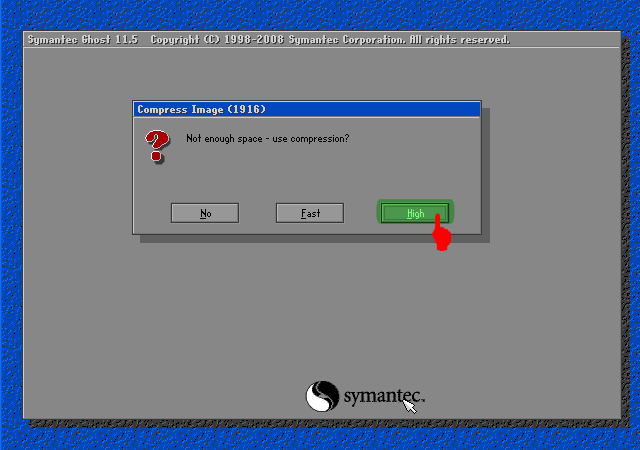
  • Selanjutnya akan muncul dialog kompresi Image File, pilih salah satu berdasarkan keterangan berikut:
  •  Pilih No = jika Anda tidak ingin mengubah file image dari ukuran file windows sebenarnya
  • Pilihan FAST = kompresi cepat, hasilnya kurang lebih 30% dari ukuran file sebenarnya
  • Pilihan HIGH = kompresi tingi, hasilnya bisa sampai 60% dari ukuran file asli meski prosesnya akan sedikit lebih lambat.
  • Dianjurkan Anda memilih pilihan ini untuk menghemat space harddisk. Karena Norton Ghost tidak mengubah isi file image, hanya ukuran filenya saja yang dipadatkan. Persis seperti yang dilakukan oleh WinZIP atau WinRAR.                                
  • Ketika muncul dialog box ‘Procesed with partition image creation?’ Pilih [YES]                                        
  • Tunggu beberapa saat hingga proses selesai dan muncul Image Box ‘Image Creation Completed Successfully’, klik [Continue]. Klik [Quit] untuk keluar dari Program.
Sampai di sini Anda sudah punya satu file image dari sistem operasi Anda yang sewaktu-waktu bisa dipanggil kembali untuk melakukan restorasi. Anda bisa menggunakan Flashdisk atau Media DVD untuk menyimpan file Image ini, hanya untuk berjaga-jaga.
Merestore Windows dari Backup File Image
  • Boot dari Hiren’s Boot CD atau Hiren’s Boot USB Flashdisk
  • Pada menu Booting Hiren’s, pilih ‘Start Boot CD’
  • Pada Menu Utama Hiren’s, Pilih [2.] Backup Tool > [2.] Norton Ghost 11.5 > [8.]Ghost (Normal). Tunggu beberapa saat hingga program Norton Ghost berjalan. Klik [OK].
  • Pilih Menu > Local > Partition > From Image untuk me-restore partisi dari file image yang tadi telah kita buat. 
  • Temukan file Image dengan ekstensi .GHO pada drive penyimpanan Anda. Pilih, dan akhiri dengan Open. 
  • Pilih Partisi sumber/Source file image kemudian klik [OK]
  • Pilih Harddisk fisik tujuan/Destination Restorasi Windows, [OK]
  • Pilih Partisi Harddisk tujuan/Destination Restorasi. Pilih Primary [OK]
  • Ketika Muncul Dialog Box ‘Prosses With Partition Restore?’ klik [Yes]
  • Tunggu hingga selesai 100%
  • Klik [Reset Computer] untuk me-restart Komputer.

Rabu, 01 Agustus 2012

Cara Hack atau Membobol Password Wifi

Posted by fajar kurniady On 01 agustus, 2012
Cara Hack atau Membobol Password Wifi
Belajar Hacking atau Hack | Blogadexme akan sampaikan Bagaimana Cara Hack atau Membobol Password Wifi Orang atau Wifi Kantor. Sobat sendiri pasti sering merasa kesal sewaktu di Lokasi Wifi kita malah tidak bisa memanfaatkannya karena di Lindungi oleh Password. Hal ini merupakan Kutipan dari Salah satu Sahabat Blogadexme yaitu Zijunbibercheat yang selama ini meminta kepada Saya Software yang Bisa mengetahui Password Wifi. Hasil Blogwalking ke sana Kemari Akhirnya Berbuah hasil yang baik Juga.
Saya juga sudah pernah mengalami Hal ini sewaktu ingin memanfaatkan Wifi di KafeGaul yang terletak di dekat rumah Saya. Karena Wifi tersebut di Protect dengan Password dan pada Akhirnya Saya Berniat Belajar Hacking lebih mendalam lagi terutama Bagaimana Cara Hack atau Membobol Password Wifi yang berniat untuk mengetahui Password dari Wifi KafeGaul tersebut. Hingga Akhirnya Berhasil, dan hampir 1 Bulan penuh aku memanfaatkannya. Tapi setelah itu berakhir sudah karena Wifi nya kini sudah di Copot Oleh Pihak Telkom, wkwkwk, (Tagihannya enggk di bayar kali ya....)
Dan sekarang Saya Mulai memanfaatkan Wifi yang ada di Lokasi PT. Telekomunikasi bersama dengan Sahabat saya Naiven Blog. Hahaa,,,Sekian dulu Curhat Saya Tentang Wifi.
Dari pada Lama-lama Bicara dan mungkin sobat tidak Sabar lagi, langsung saja kita Praktekkan. Tapi Sebelumnya dalam Proses pengerjaan kita membutuhkan sebuah Software Portable yang nantinya dapat menampilkan Password secara Otomatis pada Wifi yang kita Incar. Agar Cara Hack atau Membobol Password Wifi dapat berjalan dengan Lancar. Software Portable yang Blogadexme ceritakan adalah WirelessKeyView. Download Dulu Softwarenya di Bawah ini.
WirelessKeyView [ Download ]

NB : Mungkin juga Software ini di khususkan untuk menampilkan Password WireLess yang sebelumnya telah ada atau sudah terkoneksi dengan Password yang di gunakan. Maaf sebelumnya atas ketidaknyamanan ini. Tapi akan lebih bekerja lagi jika kamu menggunakan Backtrack, untuk info selanjutnya kamu cari aja di Google. Thanks!
Setelah selesai di Download, Ikuti langkah-langkah di Bawah ini untuk cara Penggunaannya. Tapi ingat Artikel ini mohon jangan di Salah Gunakan untuk Hal yang tidak-tidak.
  • Jalankan Softwarenya.
  • Maka akan terlihat secara otomatis Password pada setiap Wifi.
  • Lihat pada Bagian Key (Ascii).
  • Copy-Paste Kode Key tersebut pada Wifi yang meminta Password.
  • Hal ini sesuai dengan Nama Wifi.
Bagaimana?? Gampang Bukan. Secepatnya langsung deh agan coba. Semoga dengan Ilmu ini tidak ada Pihak yang Sakit Hati terutama Pihak penyedia Layanan Wifi. Sekian dulu Artikel Blogadexme tentang bagaimana Cara Hack atau Membobol Password Wifi semoga Bermanfaat untuk Sobat Pecinta IT.

TRIK DAN TIPS MENJEBOL PASWORD KOMPUTER DAN LAPTOP

TRIK DAN TIPS MENJEBOL PASWORD KOMPUTER DAN LAPTOP


Semua pasti setuju bahwa “Password” pasti berhubungan dengan segala sesuatu yang sifatnya SANGAT RAHASIA, PENTING,


PRIBADI dan Segala Hal yang sifatnya SANGAT BERHARGA.
Password merupakan serangkaian karakter, baik berupa huruf, string, angka dan kombinasi dari beberapa hal tersebut
untuk melindungi dokumen penting / sesuatu
yang berharga untuk memastikan seseorang yang mengakses sistem tersebut adalah PEMILIK YANG SEBENARNYA.
Password bersifat SANGAT RAHASIA dan TERTUTUP UNTUK ORANG LAIN, sehingga FATAL akibatnya jika informasi yang kita miliki
diketahui oleh orang lain.
Bayangkan Jika Password Email Anda Jebol ? Maka seluruh data-data anda pada email anda tersebut akan dapat diketahui,
padahal email adalah salah satu hal yang bersifat pribadi.
Itu contoh yang termudah, bagaimana jika Password Account Internet Banking anda yang Jebol ?
Wah, bisa-bisa seluruh uang anda di Account tersebut bisa dikuras habis oleh sang Maling ….. !!!!! Bahaya sekali, Bukan ?
Pada bagian ini, saya TIDAK BERTUJUAN Untuk memberitahu Anda cara menjadi maling / penjahat, tetapi ingin Membuka wawasan kepada Anda :
BAHWA JANGAN PERNAH MERASA AMAN walaupun anda sudah MEMPROTEKSI milik ANDA yang BERHARGA dengan PASSWORD !!!
Sebab Bagaimanapun sistem PASSWORD dibuat oleh MANUSIA, dan dapat dijebol pula oleh MANUSIA … !!!

Tools / Alat untuk Menjebol Password.
Cara Termudah Menjebol Password adalah dengan menggunakan “ Tools/Alat “.
Cara termudah adalah dengan bantuan Google.com, silahkan ketik “Password recovery”, diantara puluhan ribu hasil yang keluar,
saya merekomendasikan :
http://www.foundstone.com
http://www.loginrecovery.com
http://www.elcomsoft.com
http://www.passwordrecovery.com

Tips Membuat Password Yang 99,9 % Aman

Sebelum saya membahas tehnik menjebol password, ada baiknya saya memberitahu anda TIPS Cara Membuat Password yang 99,9 % Aman.
Lho….. Kenapa tidak 100% aman ?
Karena Memang SAYA TIDAK BERANI MENJAMIN Bahwa Tips Berikut ini akan Menjamin Keamanan Password Anda tidak akan bisa dijebol.
Mengapa ?
KARENA YANG NAMANYA MALING Tuh akan jauh lebih pintar daripada pembuat alat keamanan.
Buktinya Mobil yang telah dilengkapi ALARM dan DITARUH di GARASI pun masih bisa dicuri Maling,
Bahkan saya juga pernah mendengar ada Mobil Yang diparkir di sebuah Mall tiba-tiba hilang entah kemana,
padahal diparkir di dekat pos keamanan …. Aneh bin ajaib
bukan ?
Karena itu jangan jadikan TIPS BERIKUT INI sebagai SEBUAH KEPASTIAN, tapi jadikan TIPS Berikut ini akan MEMPERSULIT,
ingat .. MEMPERSULIT MALING MENJEBOL PASSWORD ANDA.

Baiklah, berikut ini tips nya :
1. Buatlah password yang TIDAK BERHUBUNGAN DENGAN DIRI ANDA, misal nama orangtua, nama anak, kekasih, tanggal lahir,
tanggal jadian, hari perkawinan, no.ktp, dan sebagainya. Terutama bagi anak SMA yang mengunakan FRIENDSTER,
Jangan gunakan data apapun yang kalian INPUT di FRIENDSTER Kalian sebagai PASSWORD.
Hal ini bagaikan anda memberikan Kunci Motor / Mobil secara gratis kepada Maling, hehehe …
2. Buatlah jumlah karakter yang panjang, lebih baik lebih dari 15 karakter
3. Jangan gunakan password yang bersumber dari Kamus
4. Hati-hati apabila anda membuat password dari Komputer Publik, misalnya di Warnet, Kantor, dsb,
karena bisa saja ada program Keylogger (Pembaca dan penyimpan setiap ketukan Keyboard anda)
5. Buatlah password dengan karakter unik, diluar angka dan huruf, misal &#*^{}
6. Jangan menyimpan password dalam Handphone anda, karena bila HP Anda dicuri orang, maka lenyaplah semua data dan barang berharga anda.

Demikian Tips dari saya, semoga Bermanfaat.
Mari kita lanjutkan ….

Rahasia Menjebol Password YM

Siapa yang tidak mengenal Yahoo Messenger ?
Yahoo Messenger adalah salah satu aplikasi atau service yang diberikan oleh Yahoo agar kita bisa chatting
dengan siapaun diseluruh penjuru dunia, baik via tulisan maupun voice.
Anda harus memiliki email Yahoo terlebih dahulu untuk memanfaatkan service ini.
Biasanya dalam form.login YM, dibawahnya ada tulisan REMEMBER MY ID dan PASSWORD,
yang SECARA TIDAK SENGAJA TERCENTANG, sehingga ketika Si Pemilik ID logout, data Login dan passwordnya masih tersimpan, walalupun data
passwordnya MASIH BERBENTUK ASTERIX / BINTANG ( ****** )
Nah data yang masih berbentuk Asterix ini bisa dijebol dengan tools yang bernama Snadsboy’s Revelation V2.
Mungkin sampai disini ada sebagian anda yang bertanya ….
Ngapain sich susah-susah menjebol Password Yahoo Messenger ?
Nah disinilah kesalahan anda.
Tujuan kita menjebol password Asterix adalah agar KITA BISA MENGAKSES EMAIL YAHOO Korban, Bukan YAHOO MESSENGERNYA
Jadi bagaimana kita bisa mengakses Email Yahoo Korban, jika password yang masih berbentuk Asterix belum kita pecahkan ?
Ok, mari kita lanjutkan …

Begini cara menjalankan aplikasi Snadsboy’s Revelation V2 :
1. Instal terlebih dahulu aplikasi ini, http://www.snadboy.com pada komputer anda
2. Jalankan program ini dengan memilih menu START -> ALL PROGRAMS -> SNADBOY’S REVELATION V2 -> REVELATION
3. Anda akan melihat TANDA PLUS DALAM LINGKARAN Software ini.
4. Aktifkan Snadsboy’s Revelation V2, klik tanda plus dalam lingkaran kemudian DRAG ke AREA PASSWORD yang masih
berbentuk Asterix di YM Korban, TAHAN BEBERAPA SAAT, sehingga password akan ditampilkan pada TEXTBOX berbentuk TEXT.
5. Sekarang anda bisa membaca password Yahoo Korban, SANGAT MUDAH BUKAN ?

Rahasia Menjebol Password Winzip

Winzip adalah alat yang digunakan untuk mengkompresi file yang berukuran besar sehingga bisa dikurangi kapasitasnya,
biasanya file akan berakhiran DOT ZIP (.zip)
Winzip juga memberikan fasilitas proteksi password apabila data pada file tersebut dianggap penting dan sangat rahasia.
Tapi jangan kuatir ….. ada TEHNIK MENJEBOL File yang diproteksi PASSWORD WINZIP.
1. Bukalah http://www.astonsoft.com
2. Downloadlah file zip PASSWORD FINDER , EKSTRAKLAH TERLEBIH DAHULU
3. Setelah diekstrak, installah di komputer
4. Lalu jalankan (RUN) Program tersebut
5. Klik TOMBOL OPEN FILE
6. Pilih file ZIP yang akan dijebol passwordnya, kemudian Klik OPEN kembali
7. Setelah filenya terpilih, pada OPSI CHAR TYPE PROPERTY, klik ALPHA (lower) (a-z), lalu untuk MAX PASSWORD LENGTH : 5
8. Lalu KLIK TOMBOL START
9. Klik Tombol DISPLAY ON
10. Proses akan memakan waktu yang cukup lama kira-kira 25 menit
11. Setelah bosan menunggu, akhirnya KELUARLAH PASSWORD ZIP tersebut !!!

Rahasia Menjebol Password Microsoft Word

1. Bukalah : http://www.freewordexcelpassword.com
2. Download programnya
3. Instal programnya
4. Klik tombol NEXT, lalu KLIK TAB SELECT FILE -> Lalu klik tombol Select a file
5. Pada kotak dialog SELECT WORD or EXCEL FILE, pilih WORD files (*.doc) pada OPSI “File of type” di bagian paling bawah
6. Lalu Klik OPEN
7. Setelah anda menentukan file WORD yang akan dibuka, selanjutnya Anda Klik Tab “BRUTE FORCE RECOVERY”
8. Pada “BRUTE FORCE RECOVERY” anda harus menentukan character yang mungkin diinputkan , isilah dengan a-z, A-Z, 0-9,
special character
9. Lalu inputkan From (length)nya misal pilihlah 1 to 9
10. Klik GO / NEXT

11. Nah, tinggal ditunggu deh, prosesnya juga cukup lama, anda tinggal saja dulu sambil nonton tv atau lihat website lainnya
di Internet ….
12. Jika proses ini berhasil, maka akan muncul KOTAK INFO : Excel File Password Recovery. Lho kok Excel File password,
saya kan nyarinya Word File Pasword ? Tenang … Kotak Info ini memamng namanya Excel File Password Recovery
kok … tapi tetep itu adalah word file password isinya.

Rahasia Menjebol Password Microsoft Excel

1. Bukalah : http://www.passwordrecoverytools.com
2. Installah program Accent EXCEL Password Recovery (AEXPR) terlebih dahulu di komputer anda
3. Klik OPEN a Document
4. Pada kotak dialog , carilah File Excel yang diproteksi password, lalu KLIK OPEN
5. Jika sudah Klik Lambang START ?
6. Selanjutnya akan tampil kotak dialog Accent Password Recovery Wizard, anda pilih Opsi kedua yaitu :
No (Brute-force attack will be performed)
7. Klik Next
8. Lalu pilih Opsi Create Custom Charset
9. Klik Next
10. Lalu anda pilih No (Simple brute force attack will be performed)
11. Klik Next
12. Lalu beri tanda checklist pada pilihan Users
13. Klik Next
14. Anda akan tiba di Penentuan Length / Panjang Password, aturlah : Password Length : 1 dan start search with : a
15. Klik Next, lalu KLIK RUN SEARCH
16. Wuiihhh, setelah langkah yang panjang dan melelahkan ini, anda pun harus diwajibkan menunggu cukup lama
17. Akhirnya terbukalah password yang Anda damba-dambakan … hehe…

Rahasia Menjebol Password Microsoft Power Point

1. Bukalah : http://www.intelore.com/password-recovery.php
2. Installah program Password Recovery for MS. Power Point
3. Pilih File -> Open
4. Pilih file yang akan dijebol
5. Klik Open
6. Klik Tombol Next
7. Berikutnya anda akan menemukan kotak Password Information , attack
methods, PILIH : I do not know anything about the password
8. Klik Next
9. Berikutnya anda akan menemukan kotak Select Main Attack Profile , PILIH : Automatic Attack Profile (recommended)
10. Klik Next
11. Klik Finish

12. Jika anda mengira saya akan menuliskan : “silahkan anda menonton tv, sebab diperlukan waktu yang lama untuk menunggu “ ,
hehehe anda salah besar, karena kali ini … untuk menjebol password MS POWER POINT anda hanya menunggu SEBENTAR SAJA KOK, huhehehe
13. Akhirnya Password pujaan hati pun muncul tanpa malu-malu , haha…

Rahasia Menjebol Password PDF

Siapa yang tidak mengenal PDF ? Anda belum kenal PDF ? Kenalan dulu donk … huhehehe
Kalau Anda penggemar E-Book, maka anda sudah pasti tahu apa PDF itu ?

Begini caranya menjebol passwordnya:
1. Bukalah : http://www.elcomsoft.com/apdfpr.html
2. Instal program Advanced PDF Password Recovery
3. Jalankan di komputer anda
4. Pada TAB RANGE berilah tanda checklist pada pilihan ALL PRINTABLE
5. Lalu pada Tab Length isilah : Minimal Password Length : 1 character(s) dan Maximal password length : 4 character(s)
6. Pilih type of attack: Brute-force
7. Pilih FILE -> Open File
8. Pilihlah File yang diproteksi password, lalu klik tombol OPEN
9. Lalu Klik START RECOVERY
10. Tunggulah sebentar, maka password pun akan muncul dari tempat persembunyiannya, huahaha…
Nah, sangat mudah bukan ? Kini tidak ada lagi file-file yang aman baik itu WINZIP, MS WORD, EXCEL, POWER POINT Ataupun PDF jika
jatuh ke tangan anda.
Malah jika anda sudah mahir, anda bisa buka jasa PENJEBOLAN PASSWORD PENTING karena PEMILIKNYA LUPA PASSWORD.
Mintalah harga yang mahal kepada sang pemilik hehe…, ingat Ilmu ini sangatlah berharga dan tidak banyak orang yang tahu